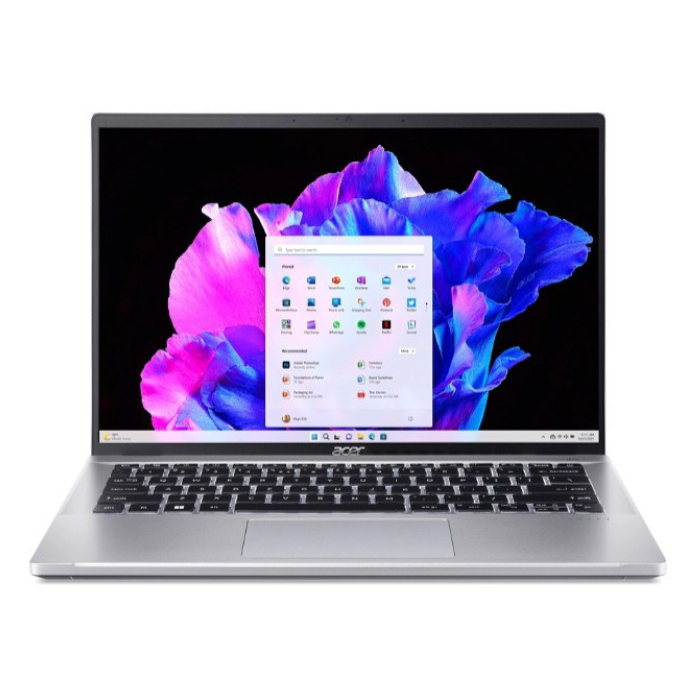
Punya laptop lama yang mulai terasa lambat bukan berarti Anda harus segera menguras tabungan untuk membeli unit baru. Seringkali, masalahnya bukan pada mesin yang sudah tua, melainkan pada sistem yang sudah terlalu "berat" dan kotor. Dengan beberapa trik optimasi yang tepat, laptop lama Anda bisa kembali responsif dan nyaman digunakan.
1. "Diet" Digital: Bersihkan File Sampah & Startup
Langkah pertama untuk mempercepat performa adalah membuang beban yang tidak perlu.
-
Hapus Junk Files: Gunakan fitur Disk Cleanup atau Storage Sense di Windows untuk menghapus temporary files dan cache yang menumpuk bertahun-tahun.
-
Matikan Startup Program: Banyak aplikasi (seperti Spotify atau Steam) yang otomatis berjalan saat laptop dinyalakan. Masuk ke Task Manager > Startup, lalu Disable aplikasi yang tidak Anda perlukan segera saat booting.
-
Gunakan Software Ringan: Pertimbangkan untuk mengganti browser berat dengan yang lebih efisien, atau gunakan aplikasi versi "Lite" untuk tugas-tugas harian.
2. Optimasi Sistem Operasi & Registry
Sistem operasi seringkali menghabiskan sumber daya hanya untuk tampilan visual yang cantik namun tidak fungsional.
-
Matikan Efek Visual: Masuk ke Performance Options dan pilih "Adjust for best performance". Ini akan mematikan animasi transparan yang membebani kartu grafis lama.
-
Rapikan Registry & Drive: Untuk pengguna HDD, lakukan Defragmentation secara berkala agar posisi data tertata rapi.
-
Antivirus Ringan: Hindari antivirus yang terlalu protektif hingga memakan 50% RAM. Gunakan Windows Defender bawaan yang sudah cukup optimal dan ringan.
3. Trik Virtual Memory & Manajemen RAM
Jika RAM fisik Anda terbatas (misalnya hanya 4GB), Anda bisa "meminjam" sedikit ruang dari penyimpanan untuk dijadikan memori tambahan.
-
Virtual Memory: Atur Paging File Size di pengaturan sistem. Ini membantu laptop menangani beban aplikasi berat tanpa langsung mengalami crash atau freezing.
4. Perawatan Fisik: Jangan Biarkan Laptop "Sesak Napas"
Suhu panas adalah musuh utama performa. Saat laptop overheat, sistem akan otomatis menurunkan kecepatan prosesor (thermal throttling) agar tidak terbakar.
-
Bersihkan Kipas & Ventilasi: Debu yang menempel di lubang udara bertindak seperti selimut yang memerangkap panas. Gunakan kompresor udara kecil atau kuas halus untuk membersihkannya.
-
Gunakan Cooling Pad: Memastikan sirkulasi udara di bawah laptop tetap lancar sangat membantu menjaga stabilitas suhu saat bekerja lama.
Checklist Singkat Optimasi Laptop
| Tindakan | Efek pada Laptop |
| Matikan Startup | Booting jadi jauh lebih cepat. |
| Hapus Efek Visual | Navigasi menu terasa lebih instan. |
| Pembersihan Fisik | Laptop tidak cepat panas dan performa stabil. |
| Defrag (Khusus HDD) | Membuka aplikasi/file jadi lebih responsif. |
Kesimpulan
Mempercepat laptop lama adalah tentang efisiensi. Dengan membuang file sampah, mengatur ulang cara sistem bekerja, dan memastikan suhu tetap dingin, Anda bisa memberikan "napas kedua" bagi perangkat kesayangan Anda. Laptop lama pun siap kembali menemani produktivitas Anda tanpa harus keluar biaya upgrade yang besar!